[PORADNIK] Tworzenie własnego interfesju (.dds)
Posted: 19 December 2007, 19:52
Więc po MT biorę się za drugi poradnik, dotyczący tego, jak chcielibyśmy przekształcić masz interfejs w kolorach, a czasami nawet w kształtach. Od razu chciałbym podziękować Sonnemu, za poradnik o neonach, bo właśnie on naprowadził mnie na program o nazwie DXTBmp. Rozumiem, że nawet nie wicie o czym dokładnie mówie, dałem tu "próbki", które wykonałem:
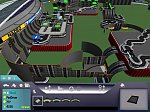
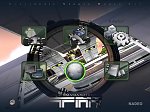
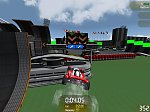
Oczywiście piszę ten poradnik, abyście coś takiego wykonaliście sami. Po pierwsze ściągamy DXTBmp ( http://www.mnwright.btinternet.co.uk/do ... xtbmpx.EXE ) i instalujego go gdzieś na kompie. Teraz przejdźmy do folderów, gdzie możemy znaleźć grafikę interfejsu:
Uwaga! Zróbcie kopię zapasową plików, które będziecie edytować, bo grzebiecie w wewnętrznych plikach gry i jesteście narażani na potrzebę ponownego instalowania gry!
Mówie tu tylko o plikach dds., bo z innymi eksperymenty mi nie wychodzą:
Poradnik:
1. Ładowanie
 Bierzemy plik, który chcemy edytować i robimy kopię.
Jeśli nie zmieniamy kształtu obiektu (tylko kolor) zapisujemy kanał alfa (Alpha -> Export Alpha Channel). Na przyszłość zapamiętajcie, że alfa to transparentność, biały=widoczny, czarny=ukryty).
Ustawiamy edytor, w którym będziemy edytować (Prefs -> Select Editor). Gdy go wybierzemy (np. GIMP) powinna zmienić się z prawej ikonka, symbolizująca nasz edytor.
Ładujemy nasz obrazek do edytora (Image -> Send to editor)
2. Edycja
Jeśli zmieniałeś kształt, po zapisaniu wykonaj jeszcze kanał alfa (zapisz pod inną nazwą ) przy ładowaniu kanału alfa obrazek zmieni się z kolorowego na odcienie szarości.
3. Zapisywanie
Najlepiej przed odpalniem DXTBmp po raz drugi, usuń pierwotny plik (NIE KOPIĘ) i zapamiętaj nazwę.
Teraz uruchamiamy nasz edytorek dds.
File -> Open i wybieramy nasz zmieniony obrazek
Po załadowaniu należy dodać kanał alfa (przezroczystości) poleceniem Alpha -> Import Alpha Channel ze skopiowanego pliku lub nasz własny, jeśli zmienialiśmy także kształt (jeśli był to, np. ExitSlide nie ma transparentności, więc nie musimy go importować)
File -> Save As -> DDS Texture! Teraz kładziemy nasz plik dokładnie w tym samym miejscu gdzie był oryginalny i pod tą samą nazwą z typem:
a) DDS DXT 1 dla ExitSlides,
b) DDS DXT 5 dla całej reszty.
Co by tu jeszcze dodać...
Ewentualnie można odpalić TMN i zoabaczyć swoje efekty ^^
Wszystkie pytania odnośnie tematu dawać tutaj! GL & HF
Oczywiście piszę ten poradnik, abyście coś takiego wykonaliście sami. Po pierwsze ściągamy DXTBmp ( http://www.mnwright.btinternet.co.uk/do ... xtbmpx.EXE ) i instalujego go gdzieś na kompie. Teraz przejdźmy do folderów, gdzie możemy znaleźć grafikę interfejsu:
Code: Select all
TMN\GameData\Interface\Media\Texture\Image (menu w czsie gry i edytowania)
TMN\GameData\Menu\Media\Texture\Image (menu główne)
TMN\GameData\Garage\Media\Texture\Image (edytor skórek)
TMN\GameData\ExitSlides (to coś, co reklamuje TMO i TMS jak wychodzisz z gry)Mówie tu tylko o plikach dds., bo z innymi eksperymenty mi nie wychodzą:
Poradnik:
1. Ładowanie
Bierzemy plik, który chcemy edytować i robimy kopię. Jeśli nie zmieniamy kształtu obiektu (tylko kolor) zapisujemy kanał alfa (Alpha -> Export Alpha Channel). Na przyszłość zapamiętajcie, że alfa to transparentność, biały=widoczny, czarny=ukryty). Ustawiamy edytor, w którym będziemy edytować (Prefs -> Select Editor). Gdy go wybierzemy (np. GIMP) powinna zmienić się z prawej ikonka, symbolizująca nasz edytor. Ładujemy nasz obrazek do edytora (Image -> Send to editor)2. Edycja
Jeśli zmieniałeś kształt, po zapisaniu wykonaj jeszcze kanał alfa (zapisz pod inną nazwą ) przy ładowaniu kanału alfa obrazek zmieni się z kolorowego na odcienie szarości.3. Zapisywanie
Najlepiej przed odpalniem DXTBmp po raz drugi, usuń pierwotny plik (NIE KOPIĘ) i zapamiętaj nazwę. Teraz uruchamiamy nasz edytorek dds. File -> Open i wybieramy nasz zmieniony obrazek Po załadowaniu należy dodać kanał alfa (przezroczystości) poleceniem Alpha -> Import Alpha Channel ze skopiowanego pliku lub nasz własny, jeśli zmienialiśmy także kształt (jeśli był to, np. ExitSlide nie ma transparentności, więc nie musimy go importować) File -> Save As -> DDS Texture! Teraz kładziemy nasz plik dokładnie w tym samym miejscu gdzie był oryginalny i pod tą samą nazwą z typem:a) DDS DXT 1 dla ExitSlides,
b) DDS DXT 5 dla całej reszty.
Co by tu jeszcze dodać...
Ewentualnie można odpalić TMN i zoabaczyć swoje efekty ^^Wszystkie pytania odnośnie tematu dawać tutaj! GL & HF


 NAJS DŻOB

 jak wrócę do domu to coś nad tym pomyśle,