Ze względu, że poradnik jest na TMN, funkcje, które występują w TMNF nie zostały ujęte.
MEDIA TRACKER - PORADNIK
Ktoś nie rozumie tego programu?
Czas to zmienić!
Media Tracker (czasem używany skrót: MT) jest programem, który umożliwia dodawanie efektów podczas gry (np. tekstów, zmiany kamer, zmiana kolorów). Ułatwia to i urozmaica przejazd. Używanie go nie jest trudne, nie będę przechodził od razu do skomplikowanych definicji, zaczniemy przykład. Krok po kroku wykonany zostanie efekt; może ktoś zrozumie, o co chodzi...
Basic Lesson, czyli pierwszy kontakt z Media Trackerem!
Aby nie zawracać wam głowy czymś, czego nie rozumiecie, będą to proste i jasne opisy:
Tworzenie tekstu na trasie:
1. Stwórz prostą trasę z początkiem i metą, może trwać ok 10 sekund.
2. Naciśnij ikonę kamery w interfejsie edytora.

3. Pokaże ci się okno z trzema rubrykami (intro, in game, outro), zanim wybierzesz jedną z nich musisz 'zarejestrować ducha Media Trackera'(Record Media Tracker Ghost).
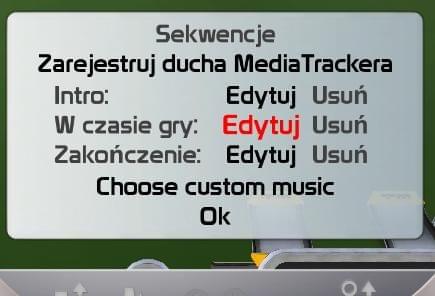
4.Wykonaj przejazd.
5. Wróć do punktu 3. i wybierz 'in game'.
6.Zobaczysz okno Media trackera, zaznacz punkt na mapie (tzw. starter, z ang. tigger), przesuwaj starter myszą i jej kółkiem, gdy go wybierzesz naciśnij LPM.
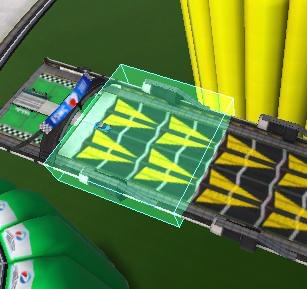
7. Wybierz kartkę z zagiętym rogiem w drugiej kolumnie (dodaj ścieżkę, z ang. add track), w naszym przypadku wybierz ‘Tekst’ (Text).
8.Na osi czasu pokaże się ścieżka (tzw. block). Wybierz jeden ze znaczników (punkt parametrów zilustrowany jako kwadrat znajdujący się na początku i końcu ścieżki, użytkownik może dodać dowolną ilość znaczników na osi czasu, z ang. key),
9. Zmieniaj parametry, które po kliknięciu na znacznik pokazały się po lewej stronie okna. Aby zobaczyć tekst musisz go najpierw wpisać, to parametr obowiązkowy w tej ścieżce, reszty nie musisz zmieniać.
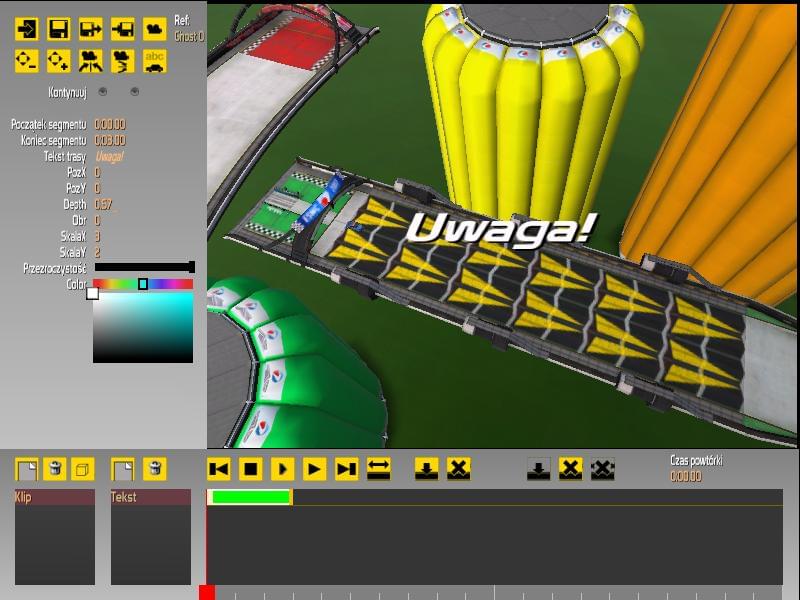
10. Podaj parametry dla wszystkich znaczników, ustaw długość trwania ścieżki.
11. Kliknij na kamerę, aby zobaczyć przejazd z zastosowaną ścieżką.
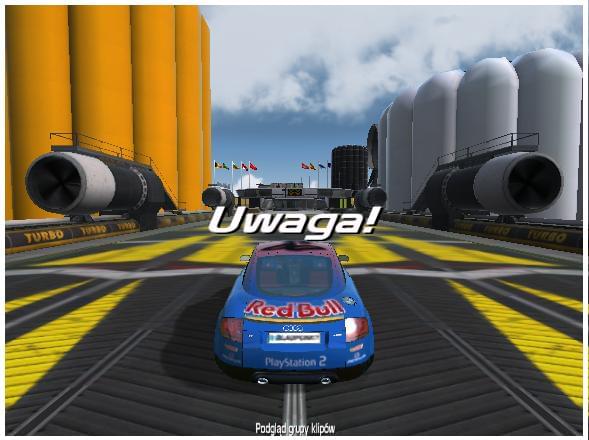
12. Teraz możesz dodać nową ścieżkę do istniejącego klipu, utworzyć całkiem nowy klip z punktem startowym (starterem), lub też zapisać pracę i zakończyć pracę z Media Trackerem.
Tworzenie kamery (Race -> Internal) na trasie:
1.Stwórz prostą trasę z pętlą.
2-5. Postępuj jak w przypadku tworzenia tekstu.
6. Zobaczysz okno Media trackera, zaznacz starter (Tigger) na mapie przed pętlą; przesuwaj starter myszą i jej kółkiem, gdy go wybierzesz naciśnij LPM.
7. Kliknij na kartkę z rogiem (kolumna ścieżki) i wybierz Kamerę (Camera) -> Gry (Race); parametr 'Internal' dla Kamery (Camera).
8. Ustaw długość trwania ścieżki (możesz zastosować podpunkt 'b' z działu 'Ulepszanie efektów').
9. Kliknij na kamerę, aby zobaczyć przejazd z zastosowaną ścieżką.
10. Teraz możesz dodać nową ścieżkę do istniejącego klipu, utworzyć całkiem nowy klip z punktem startowym (starterem), lub też zapisać pracę i zakończyć pracę z Media Trackerem.
Udało się! Efekt wykonany. Myślę że udało ci się opanować podstawowe umiejętności, z czasem będziesz coraz lepszy, aż w końcu zrobienie tego samego efektu zajmie ci kilkanaście sekund... i bez pomocy tego poradnika. Powodzenia!
Ścieżki w grze
W tym dziale opiszę ścieżki występujące w grze, nie będę opisywał ich wszystkich, objaśnię: Tekst, Kamerę i Transition Fade i tylko ich podstawowe funkcje...
Wszystkie efekty posiadają te wspólne cechy:
Czas trwania (Block start, block end) – chyba nie trzeba objaśniać
Kontynuuj (Keep playing) – określa, czy po zakończeniu czasu trwania ścieżka nadal będzie pokazana (skończy się dopiero po uruchomieniu innego klipu lub przejechaniu mety),
Opcja kontynuuj posiada dwie lampki: pierwsza oznacza czy ta opcja jest w ogóle włączona, druga (ma to sens dopiero przy dwóch lub większej ilości ścieżek w jednym klipie) pokazuje czy dla zaznaczonej ścieżki, będzie ta opcja włączona (np. w jednym klipie tekst może zniknąć, ale zmiana kamery będzie nadal kontynuowana).
Funkcje teksu:
Tekst trasy (Track Text) – informacja tekstowa, która ma się pojawić na ekranie.
Poz. X, Poz. Y (Pos. X, Pos. Y) – umiejscowienie tekstu na ekranie (dla osi X, Y).
Skala X, Skala Y (Scale X, Scale Y) – szerokość i wysokość tekstu.
Przeźroczystość (Opacity) – im suwak jest bardziej przesunięty w lewo, tym tekst jest bardziej przeźroczysty.
Kolor (Color) – ustawienia koloru tekstu (jeden dla całej ścieżki, nie zmienia się wobec znaczników).
Funkcje kamery własnej (Camera custrom):
Cel (Target) – kamera ma być zwrócona w stronę gracza, czy nie.
Kotwica (Anchor) - Kamera ma podążać w określonej odległości za samochodem, czy nie.
PoW. - optyczne zbliżenie lub oddalenie kamery od samochodu.
Pozycja XYZ (Target position) – ustala w trzech osiach umiejscowienie kamery.
Transition Fade:
Przeźroczystość, Kolor – opisany w funkcjach tekstu.
Nie są to pełne opisy, takie ścieżki jak ‘FX rozmycie’, czy ‘Sound Volume’ lub ich funkcje jak 'Lewa Statyczna' lub 'Wychył' nie zostały objaśnione, nie przydadzą się początkującemu i wprowadzą do poradnika chaos.
Okna Media Trackera - co, Gdzie I jak?
Tak chcesz skorzystać z poradnika, ale gdzie jest przycisk ‘Nowa Ścieżka’? Ten dział to objaśni...
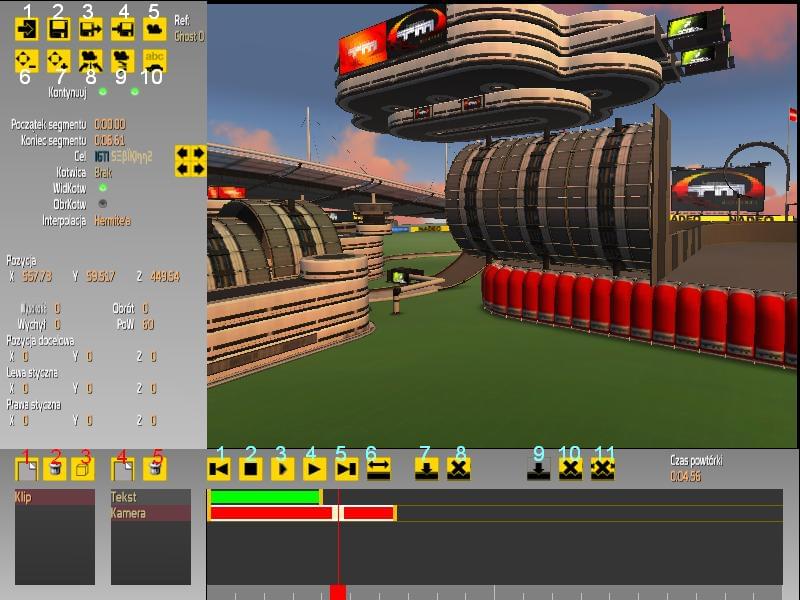
10 przycisków z góry:
1 Wyjdź
2 Zapisz
3,4 Importuj, Eksportuj grupę klipów (czyli klip który możesz zapisać i wczytać na innej trasie)
5 Zobacz grupę klipów (czyli pokaż przejazd z zastosowanymi efektami)
6,7 Powiększ, Pomniejsz
8,9 Resetuj ustawienia kamery
10 Wyświetl nazwy samochodów
Przyciski 6-10 ułatwiają poruszanie się po oknie Medai Trackera - w samych efektach nic nie zmieniają.
5 przycisków nad listami klipów i ścieżek:
1 Dodaj klip
2 Usuń klip
3 Ustal starter
4 Dodaj ścieżkę
5 Usuń ścieżkę
11 przycisków nad osią czasu (z samym klipem jest 6 przycisków, ze ścieżką 8, a gdy zaznaczysz ją na osi 11):
1 Na początek
2 Stop
3 Zobacz klip (w wolnym tempie)
4 Zobacz klip
5 Na koniec
6 Dopasuj oś czasu do klipu
-----
7 Dodaj segment, (czyli blok na osi czasu)
8 Usuń segment
-----
9 Wstaw znacznik
10 Usuń znacznik
11 Usuń wszystkie znaczniki
Pojęcia:
Niektórych pojęć objaśnianych może nie rozumiesz. Zobacz tu!
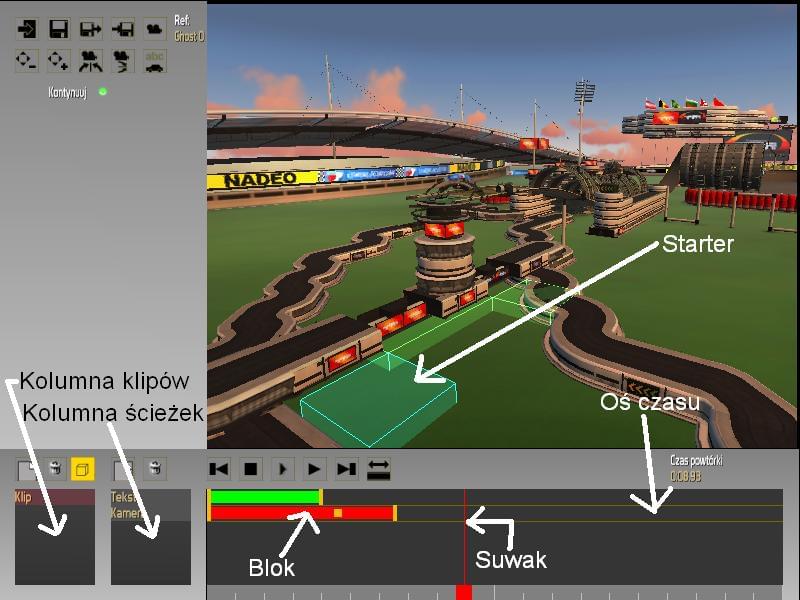
Klip (Clip) – zbiór ścieżek posiadający własny punkt startowy.
Ścieżka (Track) - efekt (czyli. kamera lub tekst) zastosowany w klipie. Ścieżka na osi czasu to blok (Block).
Znacznik (Key) - punkt w dowolnym momencie bloku w którym są wyznaczone konkretne dane (ustaw znacznik (użyj 'insert key', czyli 'wstaw znacznik' na dowolnym miejscu na bloku i zmień jego parametry: np. zwiększenie tekstu w rezultacie tekst się powiekszy, a na końcu klipu powróci do pierwotnych rozmiarów).
Strarter (Tigger) - punkt lub punkty na mapie, mówiące o tym gdzie ma się zacząć wybrany klip.
'Ulepszanie' efektów
Podam tu kilka prostych sztuczek, dzięki którym niektóre klipy bedą wyglądały lepiej:
a) na osi Tekstu czy Transition Fade utwórz dwa znaczniki blisko brzegów bloku, skrajne znaczniki ustaw przeźroczystość (Opacity) na lewo; dzięki temu tekst pojawi się i zniknie płynnie,
b) przed pętlą (loopem) ustaw Kamerę gry (Camera race), zmień na 'Internal' i zaznacz opcje 'Kontynuuj' (Keep Playing), za loopem ustaw kolejny klip bez efektów; w rezultacie zamiast ustawić czas i na szacunek sprawdzać jak długo przejeżdża się pętle efekt zamknie się zaraz za loopem - niezależnie od czasu ;D
c) podczas In game nie używaj zbyt dużo efektów (a zwłaszcza Camera Race Orbital), to bardzo przeszkadza w grze - dużo efektów możesz dodać gdy start jest PF lub do outro,
d) GPS możesz ustawić klipem za startem, pamiętaj aby na starcie ustawić nowy klip z informacją o GPS'ie,
e) jeżeli jakiś tekst zasłania ci inny możesz to zmienić, wystarczy zmienić parametr dla tekstu zwany wysunięciem (Depht) - od ' 0' (na wierzchu) do '1' (pod spodem),
Znaczniki
Wielu tego nie rozumie się i pyta o co chodzi z tymi znacznikami, otóż mówię że są podstawą Media Trackera. Cały sekret płynnych przejść i ciekawych efektów opiera się właśnie o nie.Właśnie w tym głupim poście Sebik1992 wrote:Znacznik (Key) - punkt w dowolnym momencie bloku w którym są wyznaczone konkretne dane (ustaw znacznik (użyj 'insert key', czyli 'wstaw znacznik' na dowolnym miejscu na bloku i zmień jego parametry: np. zwiększenie tekstu w rezultacie tekst się powiekszy, a na końcu klipu powróci do pierwotnych rozmiarów)
Tutaj objaśnie jak z nich korzystać, oto jak wyglądają w edytorze:
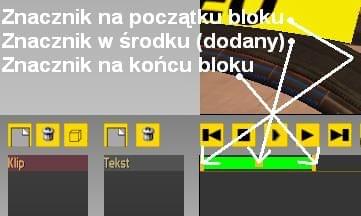
Pierwszy poważny błąd pojawia się gdy tworzy się efekt, ludzie od razu wyznaczają parametry - tak być nie powinno. potem pytają się mnie o pomoc że tekst idzie im do środka i że nie umieją nic z tym zrobić. Więc ich oświecę - niech ustawią dane dla WSZYSTKICH znaczników.
Oto bardzo skomplikowana instrukcja zaznaczania keya:
1. Najedź myszką w tą kreseczkę w tym kółeczku na tym peseczku i kliknij myszką w taki podłużny lewy przycisk:
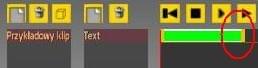
2. Ta kreseczka się podświetli. Brawo! Odkryłeś amerykę

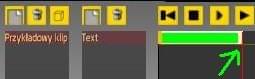
3. A dopiero potem zmieniaj dane, i tak ze wszystkimi pozostałymi znacznikami
Próbowałem podać jak najprostsze instrukcje, a teraz do dzieła

Intro, In game i Outro
Media Tracker posiada 3 rubryki umożliwiające trorzenie efektów:
Intro - prezentuje trasę, uruchamia się gdy załadujemy daną mapę. Tu nie polecam rozbudowanych i długich prezentacji. Ma być to kilka ujęć kamer, nazwa autora i nazwa trasy. Oczywiście moje ograniczenia nie są prawem, że możecie je tworzyć według własnych pomysłów.
UWAGA! intro nie posiada starterów i klipów ponieważ samochód się nie przemieszcza.
In game - tu powinno być mało i praktycznie. A dlatego że podczas jazdy powinno się skupiać na jeździe a nie efektach MT. Powinny być tu przede wszystkich zmiany kamer na loopach, ewentualnie dodane jakieś teksy lub smugi (dostępne w TMU). Tu co najwyżej obfity w efekty GPS nie będzie przeszkadzać.
Outro - tu puszczamy wodze fantazji i dajemy jak najbardziej widowiskowe efekty. Oczywiście dla jak najlepszej prezentacji powtórki przejazdu.
FAQ (Friendly Asked Questions)
Postanowiłem dodać dział FAQ, czyli najczęściej zadawnaych pytań. Zanim naprawdę coś napiszecie przeczytajcie to.
Q: Co to jest Media Tracker?
A: MT jest programem do dodawania zmiany kamer, tekstów i manipulacji kolorystycznych podczas jazdy.
Q: Skąd ściągnąć Media Trackera?
A: MT nie należy ściągać! Znajduje się w grze. Po prostu w edytorze tras na interfejsie kliknij na kamerę

Q: Media Tracker jest za trudny dla mnie.
A: W to wątpie - może te wszystkie definicje są jakieś trudne i skomplikowane, ale logika MT wygląda tak: tworzysz klip, zaznaczasz miejsce startu efektu, tworzysz podstawowy efekt (np. tekst) i ustawiasz jego właściwości na początku i końcu - możesz potem go zmieniać (najlepiej patrząc cały czas na podgląd).
Q: Czemu, gdy chcę coś zmienić z efekcie, zawsze wraca do początkowych ustawień po kliknięciu myszy?
A: Prawdopodobnie trzeba zaznaczyć, tzw. znacznik (czyt. dział "Znaczniki")
Q: Jak przesuwać starter w góre i w dół?
A: Kółkiem myszy.
Q: Za dużo przycisków na interfejsie - nie wiem od czego zacząć.
A: Zajrzyj w dział "Gdzie, co i jak".
Q: Zrobiłem kamerkę, ale cały efekt jest za szybki.
A: Po pierwsze przesuń końcowy znacznik efektu trochę dalej na osi czasu, a resztę (dodane znaczniki - jeśli są) dopasuj do tej długości.
Q: Jak rozszerzyć oś czasu?
A: Naciśnij prawy przycisk myszy i wciśniętym manipuluj osią czasu. Innym sposobem jest utworzenie pierwotnego efektu i od razu ustalić (parametr "Koniec segmentu" - "Block End") jego planowaną długość. Po tej operacji wcisnąć przycisk "Dopasuj oś czasu do klipu" (więcej w "Co, gdzie i jak".
Q: Jak zrobić własny znak (billboard) na trasie?
A: To nie ma żadnego powiązania z MT! Szukaj w innych miejscach.
Q: Jak wkleić własny obrazek, muzykę w MT?
A: Można po prostu wkleić do odpowiednich folderów:
Odgłosy: GameData\Skins\MediaTracker\Sounds
Obrazki: GameData\Skins\MediaTracker\Images
Muzyka: GameData\Skins\ChallengeMusics
...które potem wybieramy w interfejsie gry. Jeśli chcesz aby muzyka, dźwięk czy obrazek był widoczny dla innych graczy musisz umieścić go w sieci i jego adres zamieścić w dokumencie tekstowym, który zapiszesz w ww. folderze pod nazwą "jakisplik.jpg.loc" (czyli rozszerzenie ".txt" zmieniamy na nazwę pliku i dodajemy na końcu ".loc".
Q: Chcę więcej!
A: Musisz ładnie poprosić, a nóż nijaki Sebik1992 napisze "Media Tracker - Expert Turtorial"
Podsumowanie
Media Tracker nie jest trudny, z początku można mieć duże kłopoty - jeżeli okiełznasz interfejs i bardzo skomplikowane zaznaczanie znaczników, Media Tracker stanie się dziecinnie prosty. Oczywiście to jest BASIC GUIDE - możesz dalej zgłębiać tajniki Media Trackera i dążyć do perfekcji
Powodzenia!
Pytania? Pisać na forum! Z przyjemnością odpowiem, inni mający wiedze też mogą odpowiadać na pytania
Odpowiedzi na pytania, które nie znajdują się w poradniku, a mogą się przydać będą ozaczane kolorem pomarańczowym.